帮助中心

查找使用教程、功能说明和常见问题解答,快速上手 彩虹群发。

全部文章

彩虹群发 快速上手指南:从下载到首次群发

从零开始,完成软件下载安装、卡密激活、账号登录到发送第一条群发消息的全流程。

阅读全文 →

卡密购买与激活详细教程

详细说明卡密的购买方式、激活步骤以及有效期计算规则。

阅读全文 →

软件网络连接与代理配置教程

解决软件网络无法连接的问题,配置本地代理、V2ray、Clash、Nekoray 等常见代理工具。

阅读全文 →

Windows Defender 杀毒软件误报处理

解决 Windows 安全中心误报导致软件无法正常运行的问题,推荐替代方案。

阅读全文 →

国外用户乱码解决方式

非中文简体版 Windows 系统出现乱码的解决方法,修改系统区域设置即可恢复正常。

阅读全文 →

账号中心:批量导入与多开管理

批量导入 session 协议号,手动登录上号,修改昵称头像密码,查看聊天记录等操作详解。

阅读全文 →

群发 / 加群功能详解

自动加群、自动群发、发送图片文件至群、转发消息至群、边加群边群发的完整操作指南。

阅读全文 →

群成员采集 / 群组采集教程

采集指定群组链接采集群用户,通过关键词搜索采集公开群组链接,构建营销资源库。

阅读全文 →

私信消息功能教程

通过手机号和用户名批量发送私信消息,了解私信成功率优化和注意事项。

阅读全文 →

群拉人功能教程

通过手机号和用户名批量拉人进群,了解拉人频率设置和群组链接要求。

阅读全文 →

自动回复 / 关键词监控设置指南

私信自动回复设置话术、群关键词监控触发规则的完整配置教程。

阅读全文 →

过滤筛群功能教程

按关键词、人数、活跃度等条件精准筛选群组,过滤无效群组,提升营销效率。

阅读全文 →

如何转发频道消息

设置频道公开后,支持多条消息随机转发,实现频道内容的自动化分发。

阅读全文 →

Postbot 模式:解除群发私信频繁等待

使用 @postbot 机器人制作消息模板,解除群发和私信的频繁等待限制。

阅读全文 →

广告文字格式标签大全

掌握加粗、斜体、下划线、链接、引用、剧透等文字格式标签,让广告更醒目。

阅读全文 →

隐藏转发频道:图文消息 / 贴纸 / 媒体

利用关联频道技巧实现隐藏转发来源,发送图文消息、贴纸等多种媒体内容。

阅读全文 →

发送名片联系人 / 贴纸教程

群发和私信中发送名片联系人和自定义贴纸的操作方法。

阅读全文 →

软件开发者 API 申请教程

从 my.telegram.org 申请 api_id 和 api_hash 的详细步骤和常见失败解决方案。

阅读全文 →

登录协议号到 Telegram 客户端

将彩虹群发中的协议号通过接码方式登录到 Telegram 官方客户端的操作教程。

阅读全文 →

软件多开教程(附账号分配建议)

通过复制目录实现软件多开运行。账号少依次从编号1-13上号,账号超过30窗口数不超过13。适用于 3.7 及以上版本。

阅读全文 →

选择群发服务器(强烈推荐)

推荐使用 Vultr 海外服务器进行群发,按小时计费、速度快,附配置建议和省钱攻略。

阅读全文 →

群发失败 / 群显示0 / 加群无提示 — 软件掉线排查

最常见的问题!群发没有成功、群成员显示0、加群没有成功提示,通常是软件掉线了。排查内存/CPU/网络/代理并重启解决。

阅读全文 →

群发和私信常见问题汇总

封号原因分析、协议号格式要求、发送间隔建议等群发私信常见问题一站式解答。

阅读全文 →

登录失败 / 账号列表中被删除

账号被封、登录状态失效等导致登录失败的原因分析和解决方案。

阅读全文 →

采集拉人常见问题与解决

采集不到群成员、拉人失败等问题的原因分析和排查方法。

阅读全文 →

手动登录收不到验证码?

区号错误、频繁登录被限制、验证码发送到其他在线设备等问题的解决方法。

阅读全文 →

单个账号独立群发广告设置

如何为每个账号设置不同的群发广告内容,独立广告与全局广告的优先级说明。

阅读全文 →
← 返回帮助中心

彩虹群发 快速上手指南:从下载到首次群发

2026-03-10约 5 分钟

欢迎使用 彩虹群发!本教程将带您从零开始,在 10 分钟内完成软件的安装配置,并成功发送第一条群发消息。

⚠️ 重要:下载后请先解压再运行程序!不要在压缩包内直接双击运行,否则会导致配置文件丢失或软件异常。

一、下载与安装

  1. 前往 彩虹群发 官方网站或频道获取最新安装包。
  2. 将压缩包完整解压到本地文件夹(不要解压到中文路径)。
  3. 双击运行主程序启动软件。如遇杀毒软件误报,请参考《Windows Defender 杀毒软件误报处理》。

二、网络代理配置

软件启动后会自动尝试获取网络配置。如果网络无法连接,请检查:

  • 通信服务 MsgServer.exe 是否正在运行,如未启动请双击运行。
  • 全局代理(如快连)或非大陆服务器不需要额外设置代理。
  • 如需手动配置,请参考《软件网络连接与代理配置教程》。

三、卡密激活

  1. 打开软件后,在登录界面输入您购买的卡密。
  2. 点击「激活」按钮,系统验证卡密有效性。
  3. 激活成功后,30 天有效期从此刻开始计算。
💡 提示:卡密购买后不会立即计时,激活后才开始算时间。可以提前囤货,需要用时再激活。

四、登录 Telegram 账号

进入账号中心,支持两种登录方式:

  • 批量导入 Session 协议号:将 session 文件(需含 .json)放入指定目录,批量导入。协议号要买 session+json 格式,否则可能直接死号。
  • 手动登录:输入手机号获取短信验证码登录。注意区号要正确,同一账号短时间多次登录会被限制接收验证码。

登录成功后账号出现在左侧列表。同一台电脑可登录无限数量账号,不限制多开。

五、发送第一条群发消息

  1. 点击「群发/加群」功能模块。
  2. 选择要发送的目标群组。
  3. 编写消息内容(支持文本、图片、文件、视频等)。
  4. 设置发送间隔(建议新账号设置 200 秒以上间隔,避免频繁限制)。
  5. 点击「开始发送」,软件自动执行群发任务。
⚠️ 注意:新号建议先养号几天再群发。加群和群发间隔设置过短会触发频繁等待甚至封号。建议新号设置 200 秒一个群。
← 返回帮助中心

卡密购买与激活详细教程

2026-03-08约 3 分钟

购买方式

彩虹群发 提供两种购买方案:

  • 标准版 — $100 USD:单张卡密,30 天有效期,适合个人用户。
  • 代理版 — $50 USD/张:6 张起购,每张 30 天有效期,适合代理商分销。

两种方案功能完全相同,区别仅在于购买数量和价格。

卡密激活规则

💡 核心规则:购买卡密后不会立即开始计时。只有在软件中点击「激活」后,30 天的有效期才开始计算。您可以提前囤货,需要用时再激活,不浪费一分钟。
  1. 购买完成后,您会收到一个格式为 XXXX-XXXX-XXXX-XXXX 的卡密。
  2. 打开 彩虹群发 软件,在激活界面输入卡密。
  3. 点击「激活」,系统验证成功后即刻开始计时。
  4. 30 天后到期,需重新购买并激活新卡密继续使用。

设备相关说明

  • 卡密不绑定设备,可在任意电脑上使用。
  • 更换电脑时,在新设备上输入同一卡密即可继续使用。
  • 同一时间同一卡密只能在一台设备上使用。
⚠️ 注意:卡密一经激活,不支持暂停或退款。请确认需要使用后再激活。请勿将卡密分享给他人。
← 返回帮助中心

软件网络连接与代理配置教程

2026-03-06约 4 分钟

代理配置之本地代理

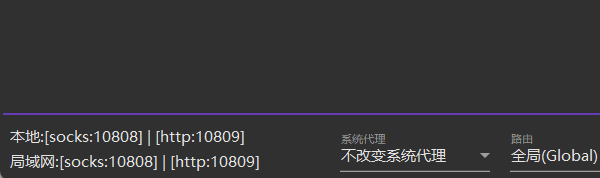
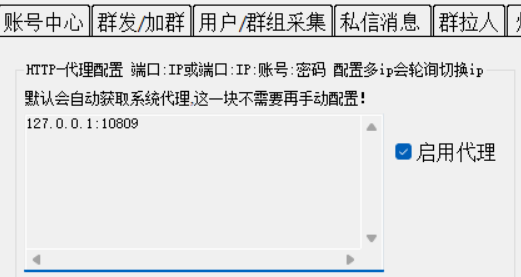
正常都不需要手动配置,每次打开软件会自动获取配置。

⚠️ 注意:全局代理(如快连)以及非大陆云服务器也不需要设置——不要勾选「启用代理」,直接用。

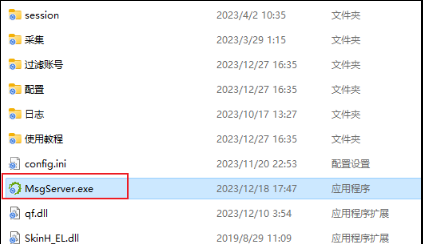
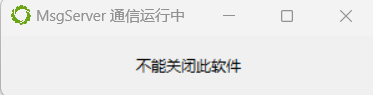
通信运行中不要关闭,如果没启动双击运行 MsgServer.exe

MsgServer运行

查看你的软件 HTTP 端口,比如用的 V2ray,打开 V2ray 代理软件设置看到 HTTP 是 10809:

V2ray端口设置 代理配置填写

QuickQ 的默认设置 127.0.0.1:10900

QuickQ设置

以上是本地代理解决方案。如不行,开启全局代理或代理软件的 TUN 模式都不需要额外配置。

常用软件代理端口

代理软件默认代理地址
V2ray127.0.0.1:10809
Clash127.0.0.1:7890
Nekoray127.0.0.1:2080
QuickQ127.0.0.1:10900
← 返回帮助中心

Windows Defender 杀毒软件误报处理

2026-03-04约 3 分钟

部分杀毒软件会将程序特征误判为威胁并进行干扰或删除。以下是两种解决方案。

方案一(推荐):安装火绒杀毒

安装火绒安全软件后,它会覆盖 Windows Defender 优先起作用,不会误报本软件。

下载地址:www.huorong.cn

方案二:手动设置 Defender 排除项

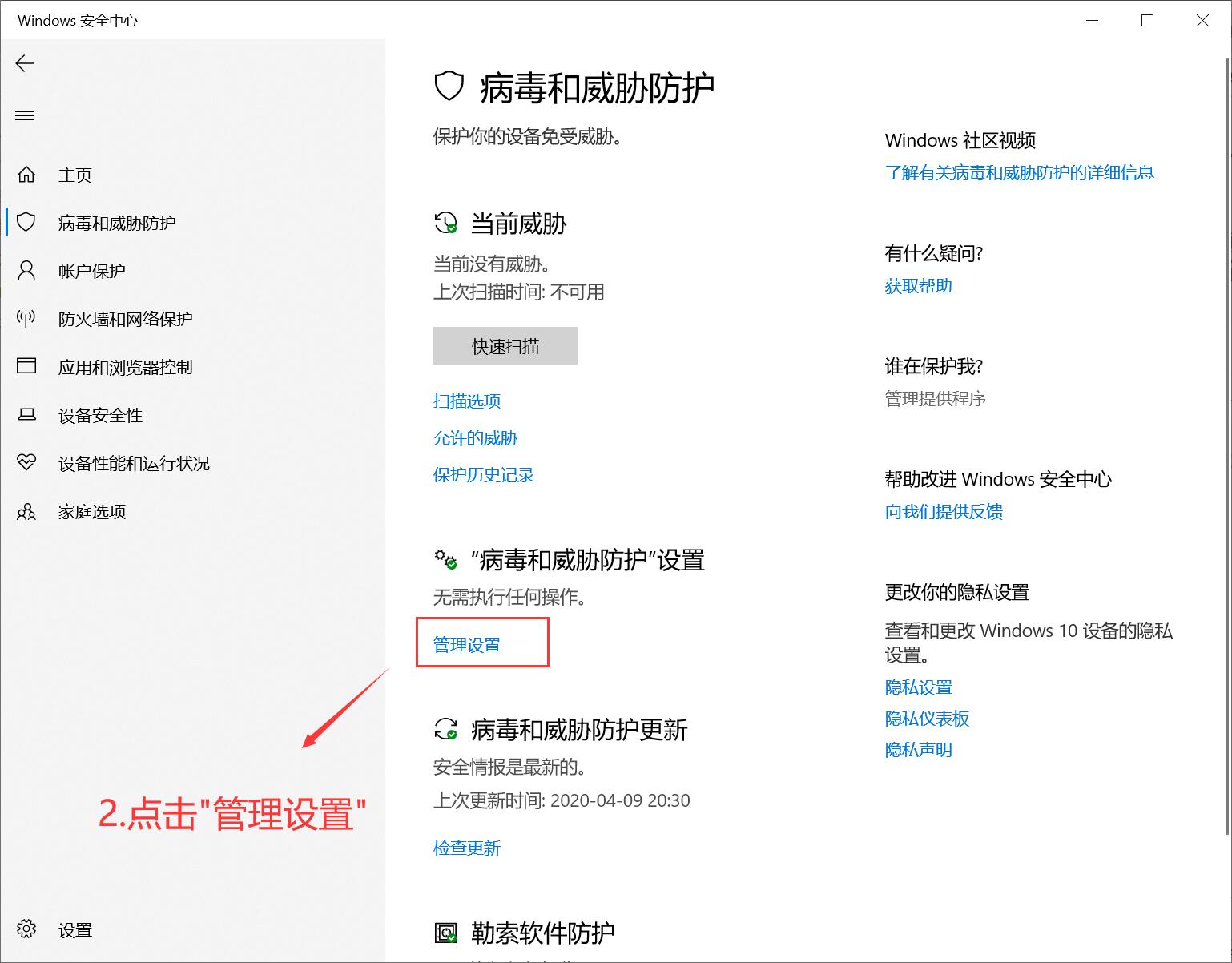
1、双击电脑右下角盾牌图标,进入 Windows 安全中心

步骤1-安全中心

2、进入「病毒和威胁防护」

步骤2-病毒防护

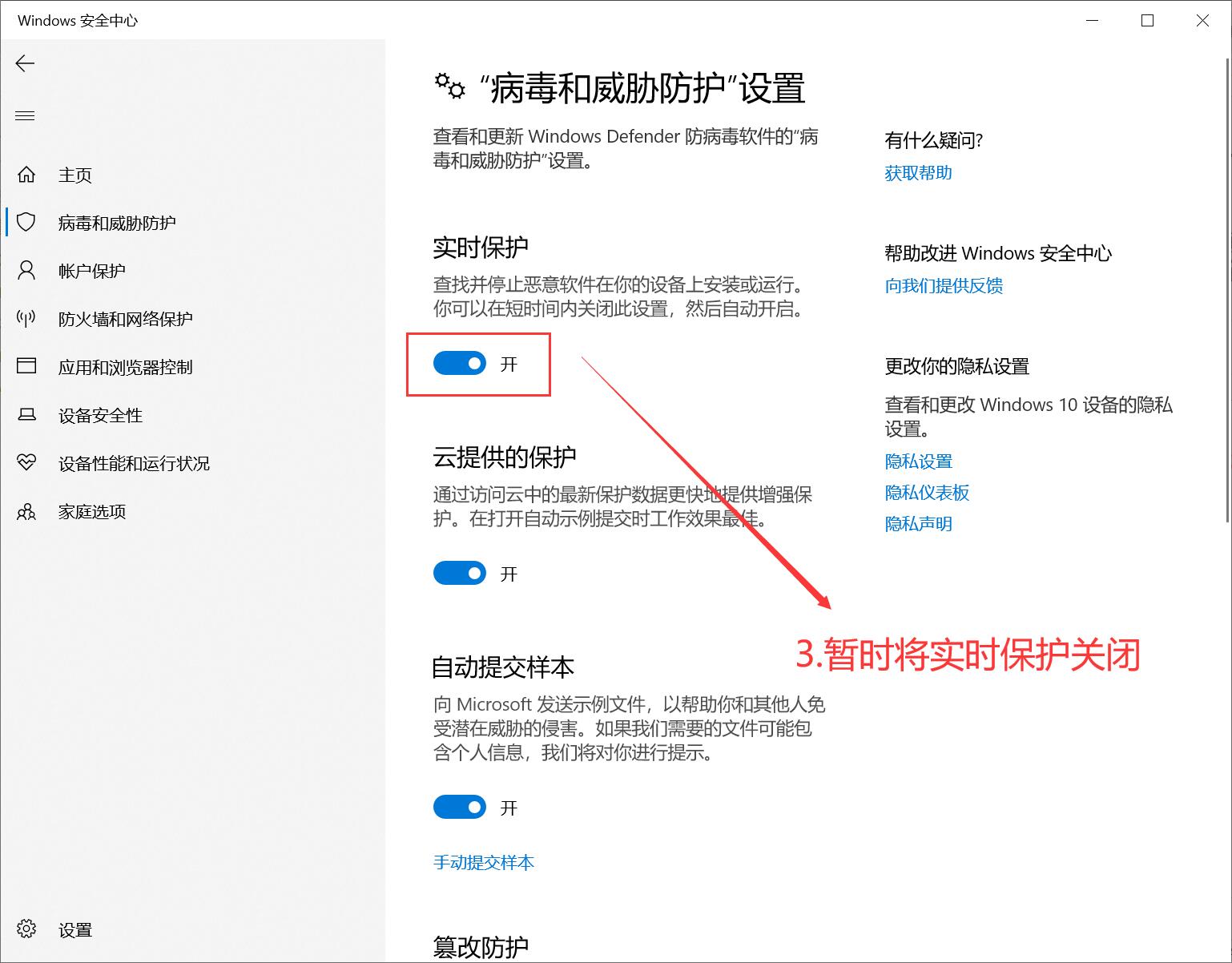
3、暂时将「实时保护」关闭

步骤3-关闭实时保护

4、重新从频道下载软件到电脑

步骤4-下载软件

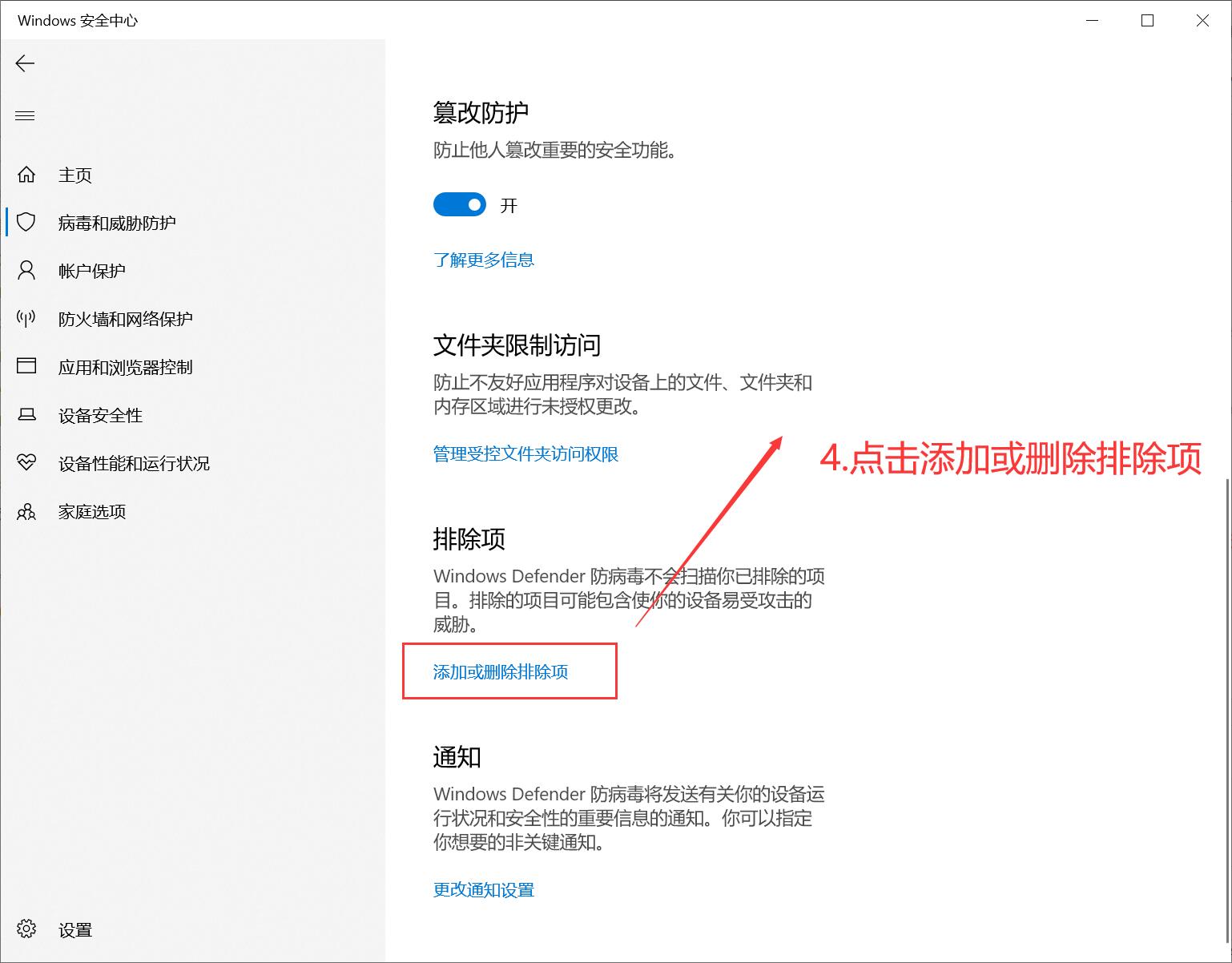
5、找到「排除项」,点击「添加或删除排除项」

步骤5-添加排除项

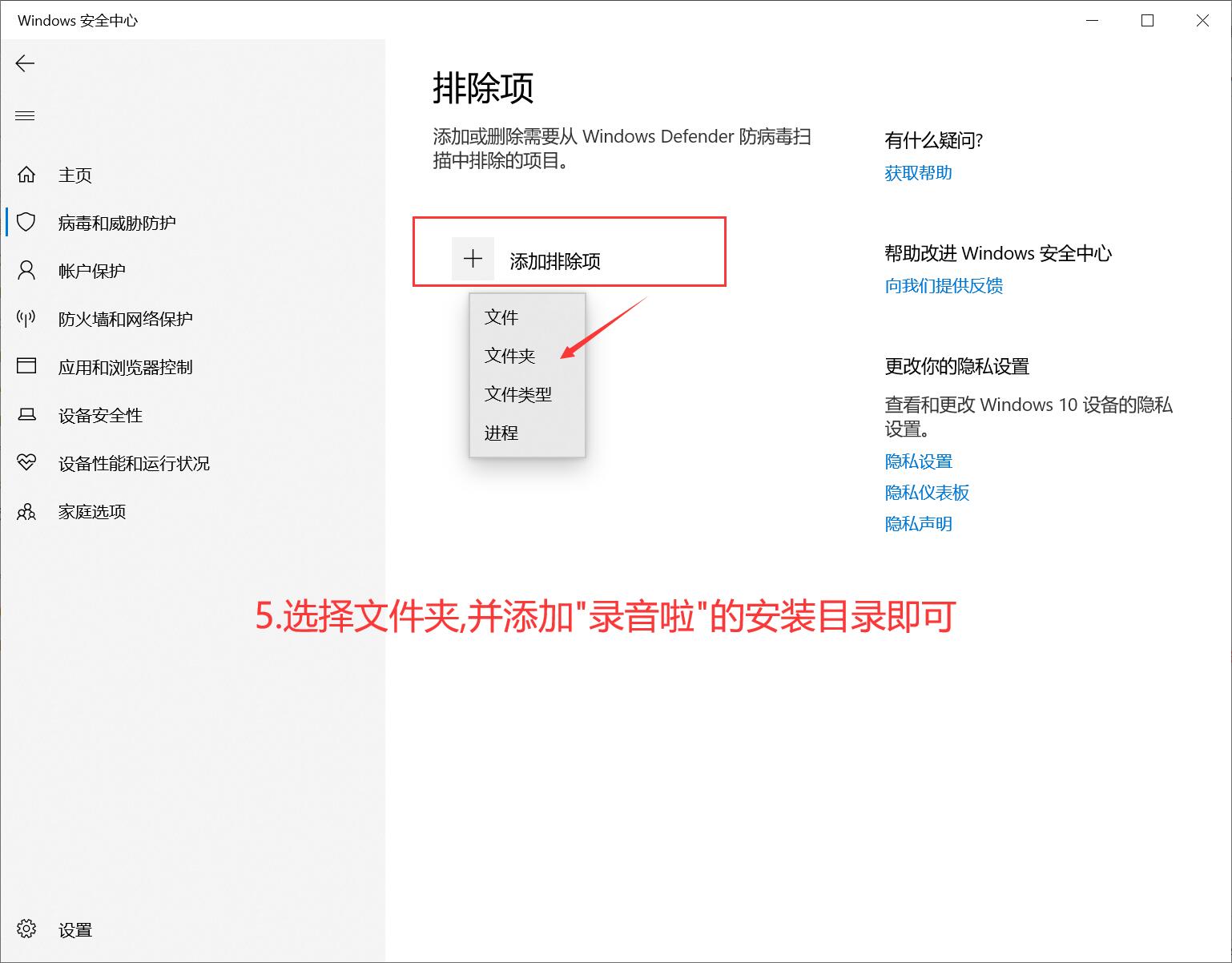
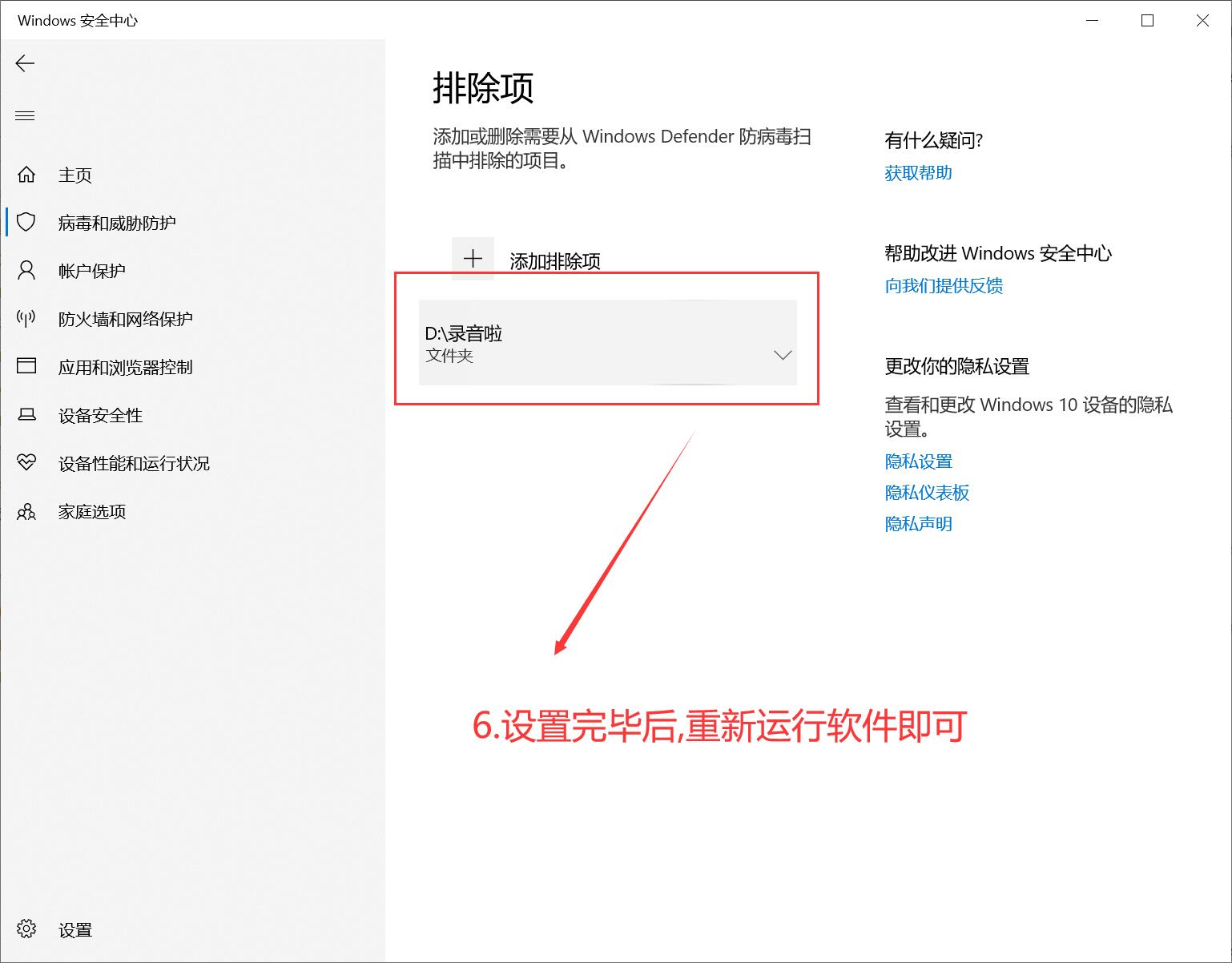
6、点击「添加排除项」→ 选择「文件夹」→ 选择软件所在目录

步骤6-选择文件夹
💡 提示:添加排除项后,可以重新开启实时保护。Defender 将不再扫描和干扰排除目录内的文件。
← 返回帮助中心

国外用户乱码解决方式

2026-03-02约 2 分钟

由于软件暂不支持 unicode 编码,如 Windows 系统是英文等非中文简体版本,需要修改区域,乱码才可以正常恢复显示。以 Windows 10 操作系统为例:

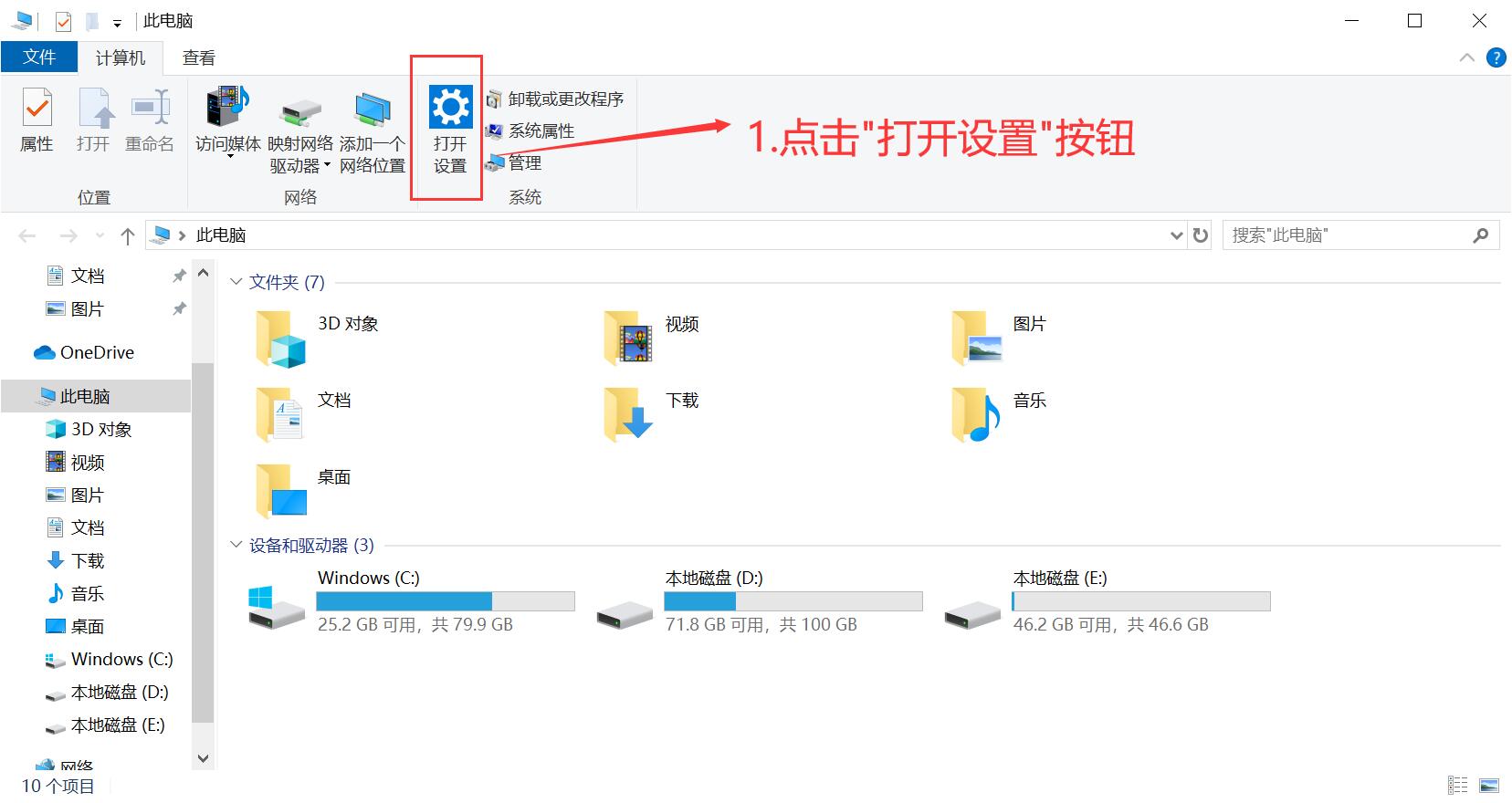
1、打开「我的电脑」→ 点击「打开设置」

步骤1

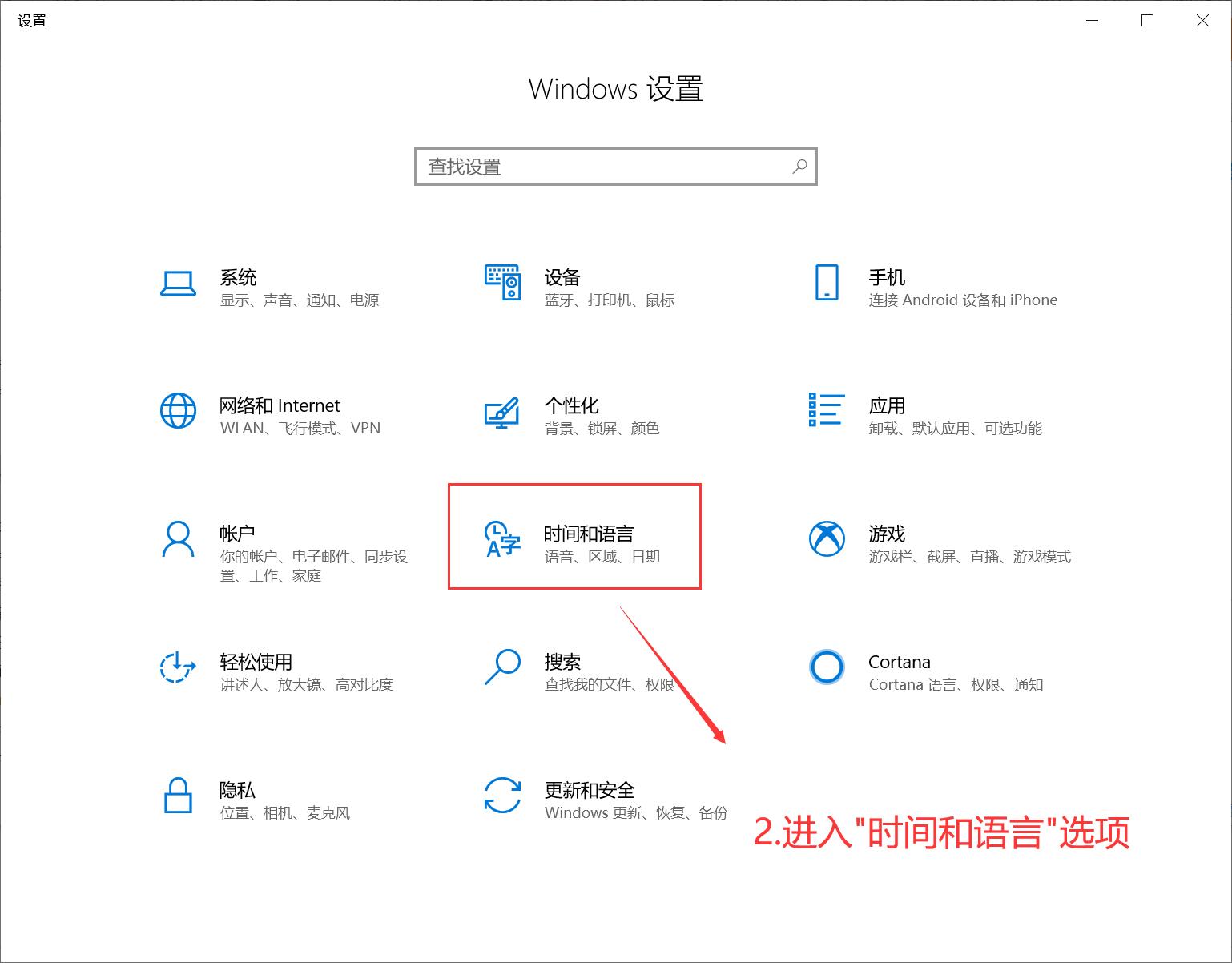
2、进入「时间和语言」选项

步骤2

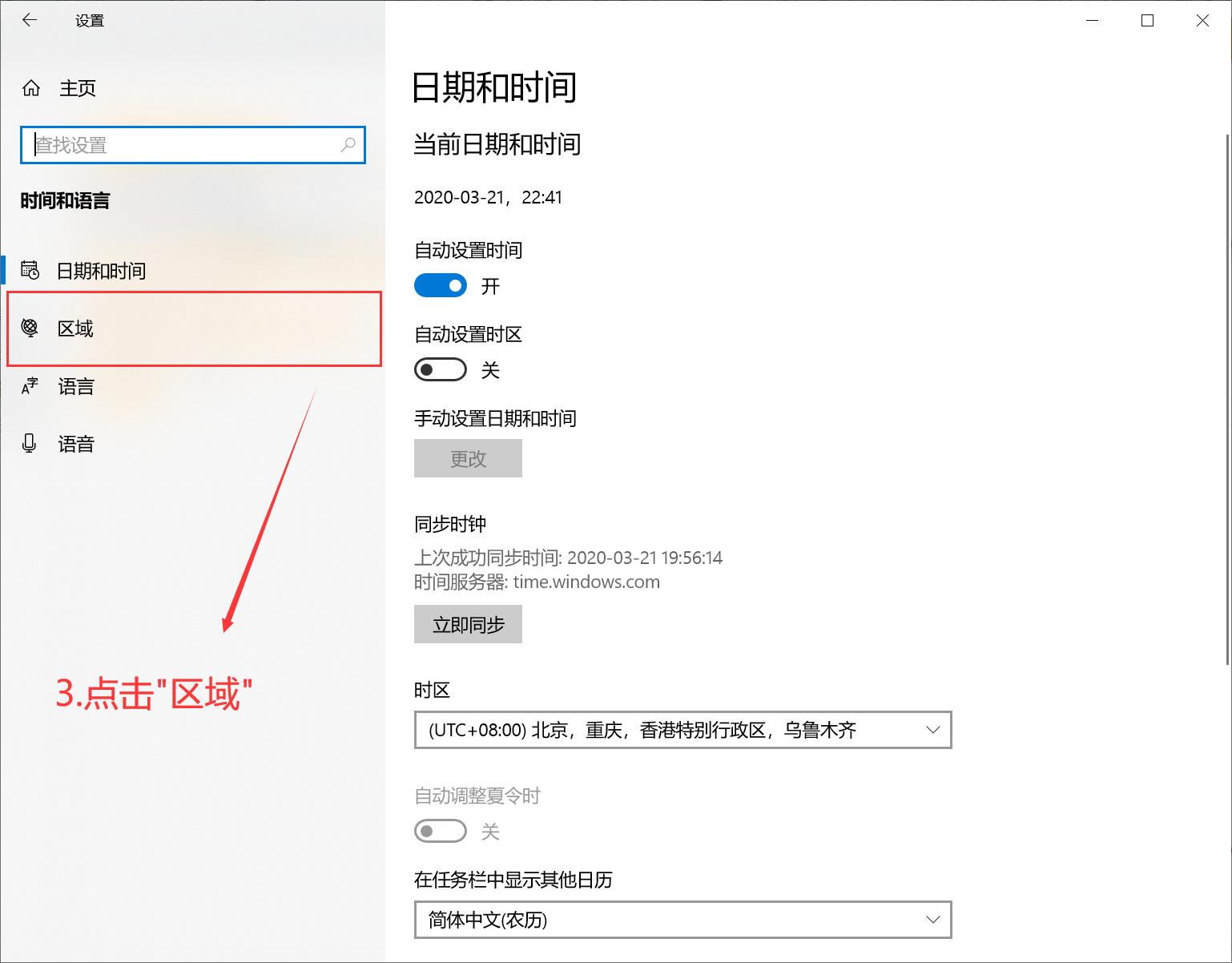
3、点击左侧「区域」

步骤3

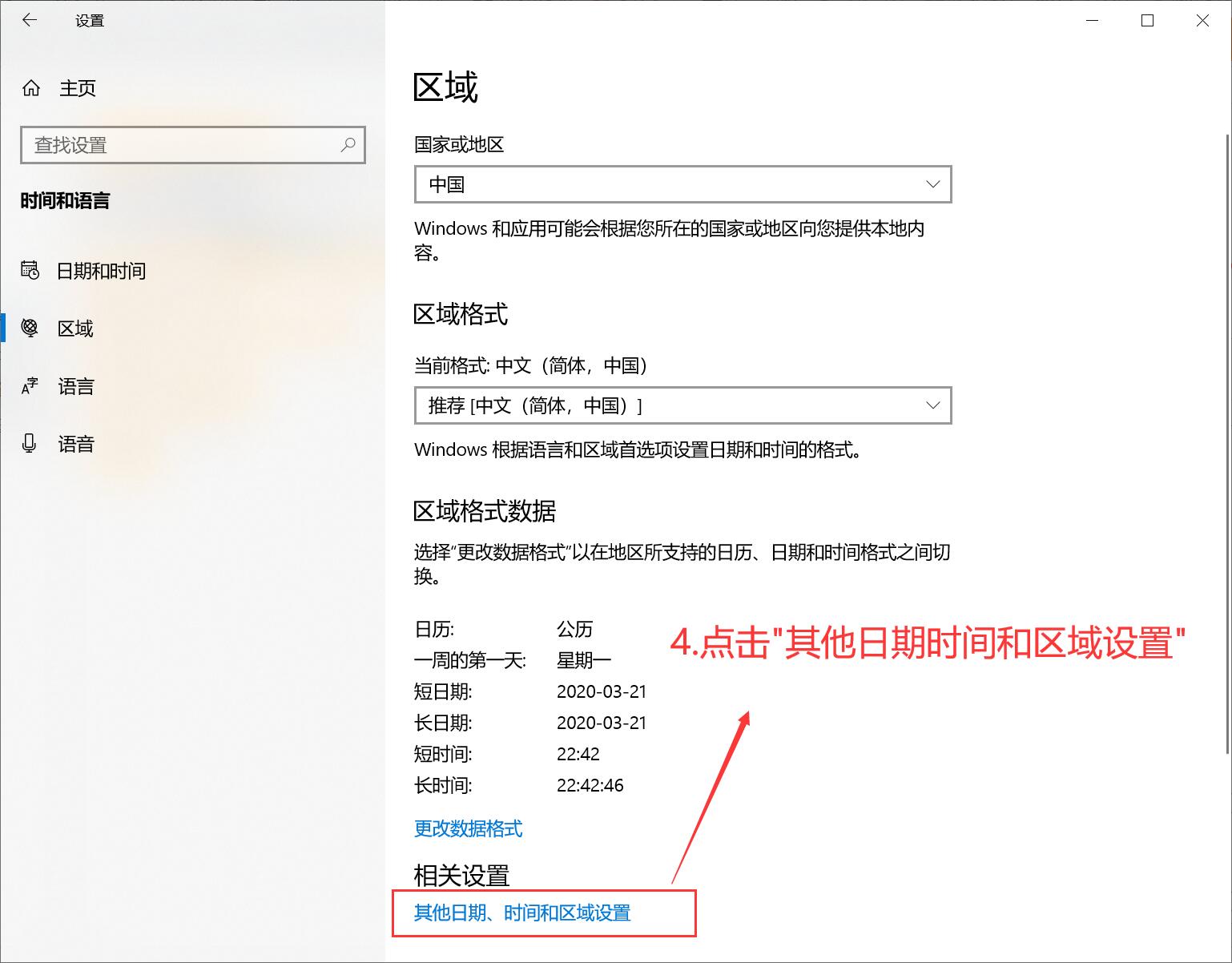
4、点击「其他日期时间和区域设置」

步骤4

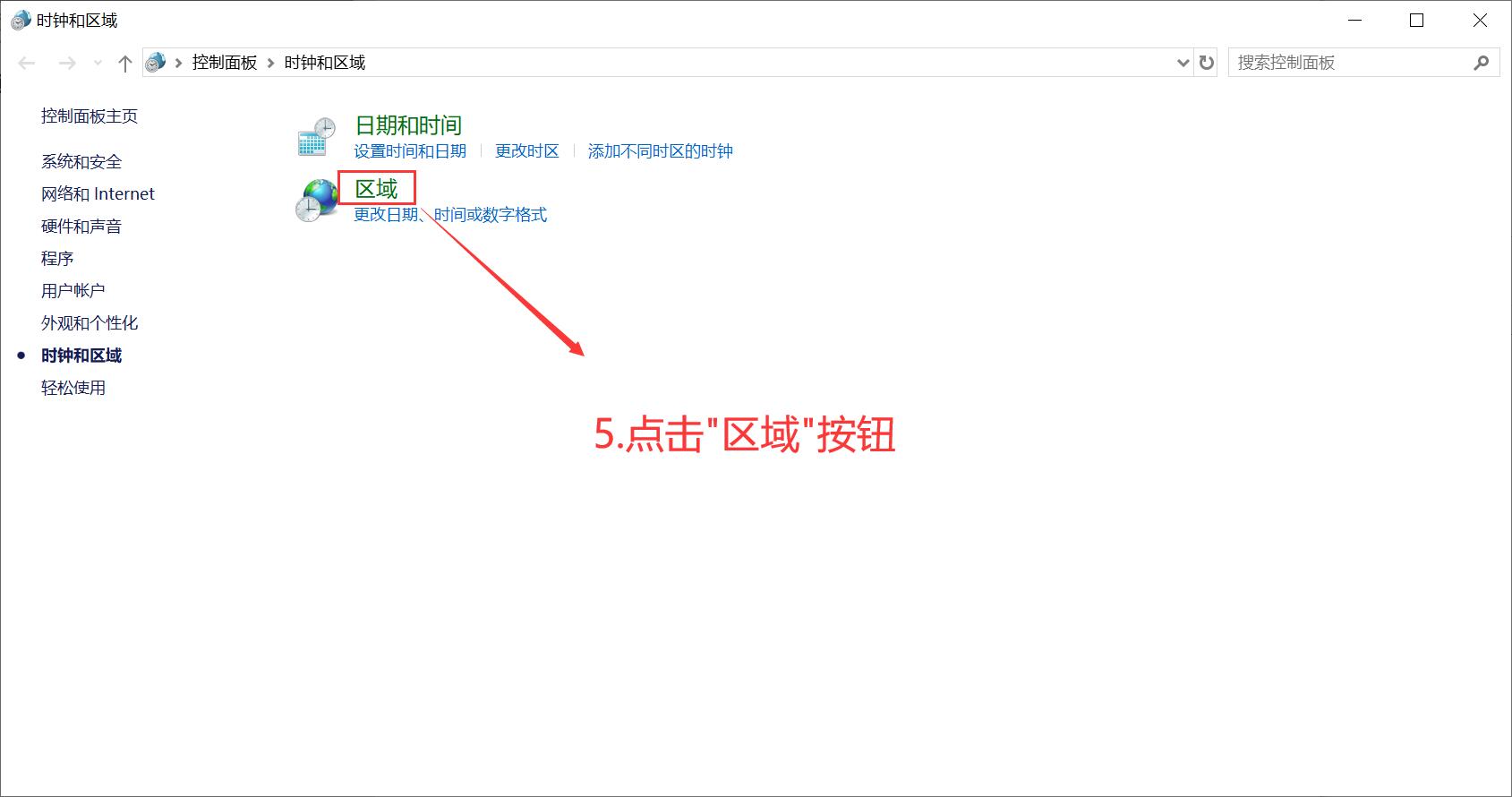
5、点击「区域」按钮

步骤5

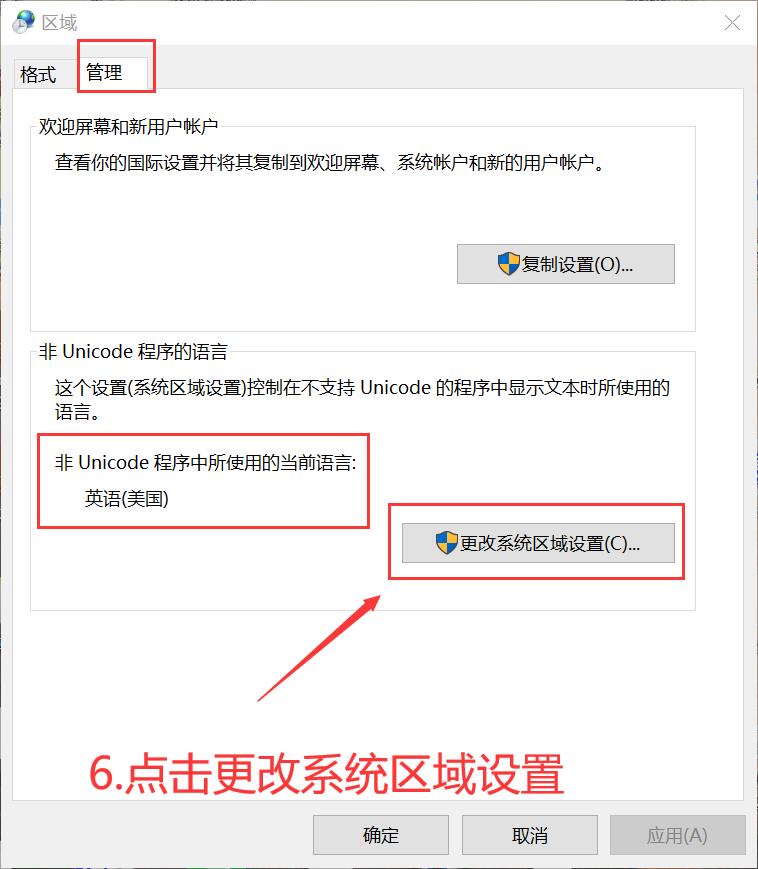
6、选择「管理」标签 → 点击「更改系统区域设置」

步骤6

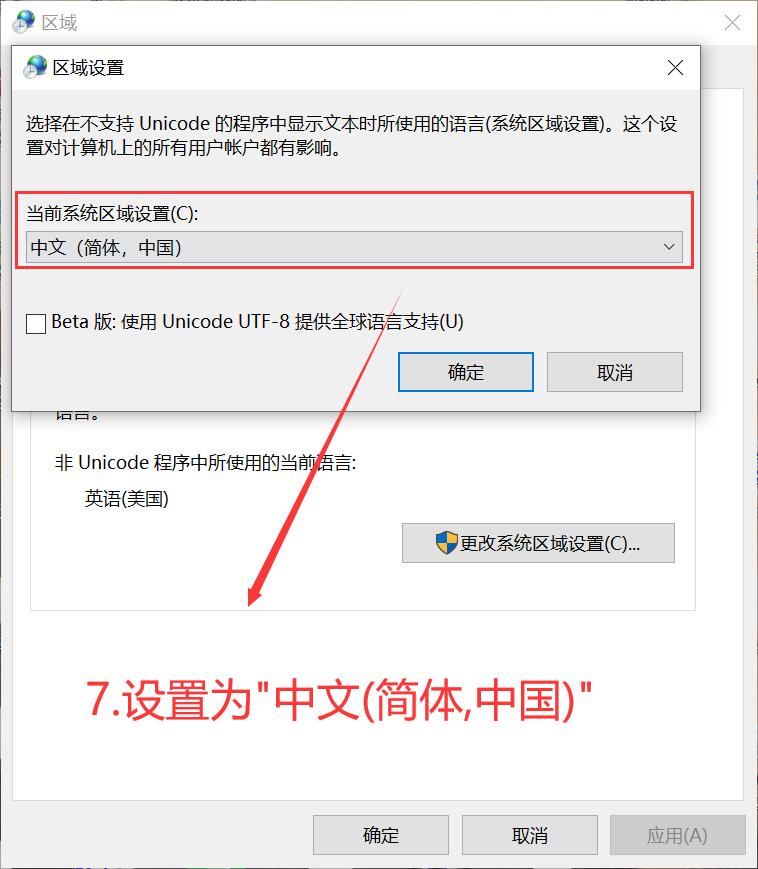
7、设置为 中文(简体, 中国) → 点击确定

步骤7

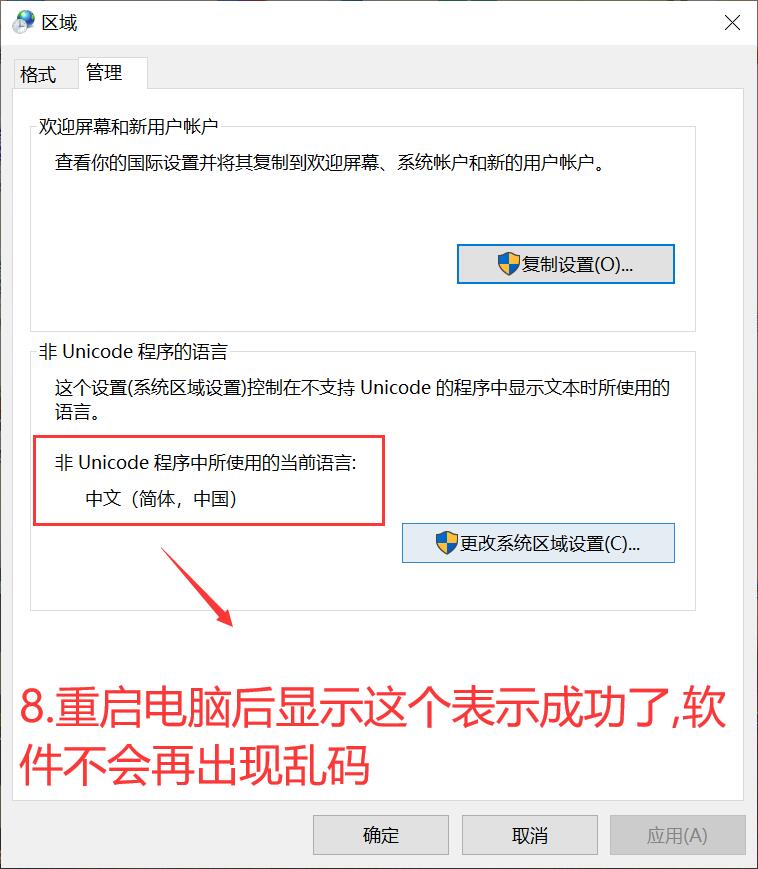
8、重启电脑,以便系统更新配置

步骤8
💡 提示:修改区域设置后需要重启电脑才能生效。重启后再打开软件,乱码问题即可解决。
← 返回帮助中心

账号中心:批量导入与多开管理

2026-03-12约 5 分钟
账号中心操作界面

账号中心是 彩虹群发 的核心管理模块,支持批量导入协议号、手动登录上号、修改账号信息等操作。

批量导入 Session 协议号

  1. 将购买的 session 文件(确保包含 .json 文件)放入软件目录下的 session 文件夹。
  2. 在账号中心点击「批量导入」,软件自动识别并导入所有协议号。
  3. 导入后账号显示在列表中,可查看在线状态。
⚠️ 注意:协议号必须是 session+json 格式,否则导入后可能直接死号。建议购买注册时间较久的老号,耐用性更好。

手动验证码登录

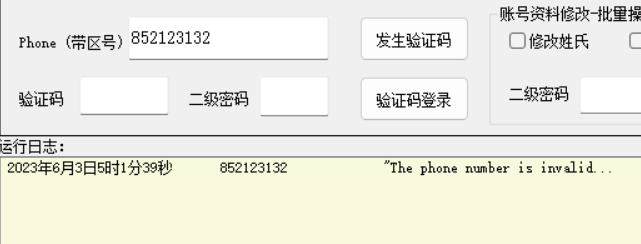
  1. 输入带区号的手机号,点击发送验证码。
  2. 验证码会发送到该号的 Telegram 客户端或手机短信。
  3. 输入验证码完成登录。如有两步验证密码也需输入。

账号管理功能

  • 修改资料:修改账号昵称、头像、密码等信息。
  • 查看聊天记录:双击账号可进入消息列表,查看收到的消息。
  • 多开管理:同一台电脑不限登录数量,可同时运行多个账号执行不同任务。

软件多开教程

如需多个软件实例同时运行(每个实例管理不同的账号组):

  1. 完整解压软件安装包。
  2. 将解压后的文件夹复制多份,每份就是一个独立实例。
  3. 为每个文件夹修改编号以便区分。
  4. 分别启动各文件夹中的主程序,协议号放到各自目录的 session 文件夹中。
💡 提示:不绑定设备,更换电脑只需在新设备输入卡密即可。但本地数据不会自动同步,需要手动迁移 session 目录。
← 返回帮助中心

群发 / 加群功能详解

2026-03-11约 6 分钟
群发加群操作界面

群发和加群是 彩虹群发 最核心的营销功能,支持自动加群、自动群发、转发消息至群、边加群边群发等多种模式。

支持的消息类型

  • 文本消息:支持格式标签(加粗、斜体、链接等),参考《广告文字格式标签大全》。
  • 图片/文件:发送图片、文件至群组,可附带说明文字。
  • 转发消息:从频道转发消息至目标群组,支持多条随机转发。
  • Postbot 模式:通过 @postbot 制作带按钮的富文本消息,可解除频繁等待。

自动加群

  1. 将目标群组链接列表导入(支持 TXT 文件批量导入)。
  2. 设置加群间隔时间(建议 200 秒以上)。
  3. 选择用于加群的账号。
  4. 点击开始,软件自动加入列表中的群组。

自动群发

  1. 选择已加入的目标群组。
  2. 编写广告消息内容。
  3. 设置发送间隔(新号建议 200 秒,老号可适当缩短)。
  4. 点击开始群发。

边加群边群发

支持一边自动加入新群组,一边在已加入的群组中发送消息,两个操作同步进行。

🚨 防封须知:
· 没有群发不封号的,封号原因与账号质量和使用方式有关。
· 加群和群发时间间隔设置过短会触发频繁等待甚至封号,建议设置 200 秒一个群。
· 尽量买注册时间久的老号,广告内容避免带链接和敏感词。
· 群发用会员号耐用性更好。
· 新的解决方案:使用 Postbot 模式可以避免频繁等待。
← 返回帮助中心

群成员采集 / 群组采集教程

2026-03-10约 4 分钟
群成员采集与群组采集界面

采集功能帮助你批量获取目标群组和群成员信息,是构建营销资源库的基础工具。

群组采集

通过关键词搜索,自动采集 Telegram 上的公开群组链接:

  1. 进入「群组采集」模块,输入目标行业关键词。
  2. 设置采集数量和筛选条件。
  3. 点击开始采集,软件自动搜索并记录匹配的公开群组。
  4. 采集结果保存在本地,可导出为 TXT/CSV 文件。

群成员采集

从指定群组中采集群成员信息:

  1. 输入目标群组的公开链接。
  2. 软件自动采集该群组的成员列表。
  3. 采集到的用户信息可用于后续的私信和拉人操作。
⚠️ 采集不到群成员?常见原因:
· 群组隐藏了成员列表 — 用手机查看是否能看到除管理员之外的成员。
· 群组不是公开链接 — 必须是自定义设置的公开链接,非公开链接无法采集。
← 返回帮助中心

私信消息功能教程

2026-03-09约 4 分钟
私信消息操作界面

私信功能支持通过手机号和用户名向目标用户发送一对一消息。

私信发送方式

  • 通过用户名:输入目标用户的 @username 发送私信。
  • 通过手机号:输入目标用户的手机号发送私信。
  • 批量导入:通过 TXT 文件批量导入用户名或手机号列表。

私信最佳实践

💡 建议:
· 先用正常的问候语(如「你好」)测试单个号能发多少条,再换广告内容对比。
· 私信成功率与话术内容和账号质量都有关系。
· 不同国家的号效果差别很大,建议多买几种尝试。
· 私信比群发更容易触发双向限制和封号,请控制发送频率。
← 返回帮助中心

群拉人功能教程

2026-03-08约 3 分钟
群拉人操作界面

群拉人功能可以通过手机号和用户名批量将目标用户拉入指定群组。

操作步骤

  1. 准备一个公开链接的群组(必须设置了自定义公开链接,默认的私有链接不支持)。
  2. 导入要拉入的用户列表(手机号或用户名)。
  3. 设置拉人间隔(建议每个账号间隔 20 秒以上)。
  4. 选择执行账号,点击开始。
⚠️ 拉人失败常见原因:
· 账号限制:一般一个账号可以拉 10-50 个人,具体取决于拉人频率、账号国家和 IP 等因素。如果被限制,换一个国家的号或换号商购买。
· 群组不是公开群组:你需要自定义一个群组链接,创建群后的默认是私有链接,不支持拉人。需要在群设置中修改为公开链接。
← 返回帮助中心

自动回复 / 关键词监控设置指南

2026-03-07约 4 分钟
自动回复与关键词监控界面

自动回复

当收到私信消息时,系统会自动回复预设的话术内容,实现 24/7 无人值守。

  1. 进入「自动回复」模块。
  2. 设置回复话术(支持多条,可按关键词匹配)。
  3. 开启自动回复开关。
  4. 收到私信后,系统自动发送对应的话术。

关键词监控

监控群组成员发送的消息,当出现预设关键词时触发提醒或自动操作。

  1. 进入「关键词监控」模块。
  2. 添加要监控的关键词列表。
  3. 选择监控的目标群组。
  4. 当群成员发送了包含设定关键词的消息时,系统自动触发通知。
💡 应用场景:
· 监控行业群中的「求购」「需要」等关键词,第一时间跟进商机。
· 监控竞品群动态,获取市场情报。
· 自动回复客户咨询,提升响应速度。
← 返回帮助中心

过滤筛群功能教程

2026-03-06约 3 分钟
过滤筛群操作界面

筛群功能帮助你对采集到的群组列表进行精细化过滤,筛选出高质量目标群组。

筛选维度

  • 按人数筛选:设置最低/最高成员数,过滤人数过少或过多的群组。
  • 按活跃度筛选:过滤掉长期无消息的死群。
  • 按关键词筛选:群名称或简介中包含特定关键词。
  • 按类型筛选:区分超级群组、普通群组和频道。
💡 建议:先大范围采集(关键词宽泛),再通过筛群精确过滤。建议筛选成员数 200-5000、近期有活跃消息的群组,这类群组营销转化率通常最高。

筛选结果

筛选后的群组列表可直接用于群发和加群操作,也可导出为 CSV/TXT 格式存档。所有数据均保存在本地,不上传任何服务器。

← 返回帮助中心

如何转发频道消息

2026-03-05约 2 分钟
转发频道消息设置 转发频道消息操作

要设置频道公开,可以设置多条消息,会随机进行转发。

转发频道消息链接
← 返回帮助中心

Postbot 模式:解除群发私信频繁等待

2026-03-12约 5 分钟

postbot 代码是由机器人 @postbot 生成,由字母和数字组成。在发送私信或群发时,利用 postbot 机器人生成的代码,发送出去的时候由一串字符变成正常的广告内容。

操作步骤

1、打开机器人 @postbot,点「开始」后,点击右下角 Create post

PostBot步骤1

2、按照自己需求点击,通常我们点击 Text

PostBot步骤2
  • Text:直接发文字内容,可以带链接
  • Photo:发图+文字,可以带链接
  • GIF:发送贴纸
  • Video:发送视频

3、点击 Text 后,在输入框里输入文案后发送

PostBot步骤3

4、箭头所指部分是制作按钮,格式实例如下:

[最牛逼的群发器 + https://t.me/username]

如果不需要增加按钮就直接点下面的 Not needed

PostBot步骤4

5、如果需要增加按钮,就在输入框里输入格式:

[最牛逼的群发器 + https://t.me/username]
PostBot步骤5

6、点击右下角 Ready

PostBot步骤6

7、点击箭头所指,复制

PostBot步骤7

8、复制到软件输入框里,点击开始群发

PostBot步骤8
⚠️ 注意:只要 postbot 填写了,参考下图中标记圈出来的,都不会再生效,只会发 postbot 代码。
PostBot注意事项
← 返回帮助中心

广告文字格式标签大全

2026-03-10约 3 分钟
广告文字格式标签示例

在群发和私信消息中使用格式标签,可以让广告内容更加醒目和专业。

支持的格式标签

标签效果说明
[加粗]文字加粗显示
[斜体]文字倾斜显示
[下划线]添加下划线
[删除线]中间划线效果
[剧透]灰色遮挡,点击后显示
[引用]引用样式(左侧竖线)
[等宽]等宽字体(不能和其他标签组合)
[链接=URL]预览链接
[代码块]自带复制按钮(不能和其他标签组合)

常见组合示例

广告标题型

限时优惠 [加粗][下划线]

带链接广告

点击领取新人福利[加粗][链接=https://example.com]

隐藏信息

本信息仅限内部使用[剧透]
💡 提示:[等宽][代码块] 不能和其他格式标签同时使用。其他标签可以自由组合。
← 返回帮助中心

隐藏转发频道:图文消息 / 贴纸 / 媒体

2026-03-09约 3 分钟

利用关联频道技巧,可以在群发和私信中隐藏消息的转发来源,发送图文消息、贴纸等多种媒体内容。

前提条件

  • 需要准备两个已设置公开链接的频道(两个频道都必须是你自己创建的)。
  • 一个是推广主频道(放广告内容),另一个关联频道(辅助用,内容无关紧要)。

操作步骤

隐藏转发步骤1 隐藏转发步骤2 隐藏转发步骤3 隐藏转发步骤4 隐藏转发步骤5 隐藏转发步骤6 隐藏转发步骤7 隐藏转发步骤8 隐藏转发步骤9 隐藏转发步骤10
  1. 在主频道中发布你要群发的广告内容(图文、贴纸、媒体等)。
  2. 选中主频道中的消息,选择「回复到关联频道」。
  3. 消息会出现在关联频道中。
  4. 复制关联频道中该消息的链接,粘贴到 彩虹群发 的消息配置中。
💡 提示:群发和私信发送贴纸消息、图文消息、媒体等都可以使用这种方式。通过关联频道转发可以隐藏原始转发来源。
← 返回帮助中心

发送名片联系人 / 贴纸教程

2026-03-07约 2 分钟
发送名片联系人与贴纸

群发和私信中都支持发送名片联系人和自定义贴纸。

发送名片联系人

  1. 在 Telegram 中将名片联系人消息转发到你的公开频道。
  2. 复制频道中该名片消息的链接。
  3. 将链接配置到 彩虹群发 的消息设置中,选择转发模式。

发送贴纸

  1. 通过 Telegram 官方贴纸机器人 @Stickers 创建自定义贴纸包。
  2. 将广告贴纸发送到你的公开频道。
  3. 复制贴纸消息链接,按照名片的方式配置转发即可。
← 返回帮助中心

软件开发者 API 申请教程

2026-03-05约 4 分钟

申请属于自己的开发者 api_id 和 api_hash 可以避免公用开发者信息被封。

第一步 打开官方网址 https://my.telegram.org/ 并输入你的电报手机号码(记得带 + 号),点击 NEXT

API申请步骤1

第二步 这时候你的电报会收到一个 code(复制)如下图:

API申请步骤2

第三步 填写到 code 并点击 Sign IN 如下图:

API申请步骤3

第四步 登录成功后,点击 API development tools

API申请步骤4

第五步 填写 App titleShort name 就可以创建一个应用 ID 和 HASH

在输入 App title 和 Short name 创建应用时好像很容易报错或失败,请尝试输入不同的 Short name 多试几次才可以成功。

API申请步骤5

上面获取到的 api_idapi_hash 放到软件保存以后就行了。

⚠️ 申请失败:账号的国家和 IP 节点最好在同一个地区;例如香港的 TG 账号用香港的节点申请 API。多测试不同时间段,这个一般要申请好多次才会通过。
← 返回帮助中心

群发和私信常见问题汇总

2026-03-12约 5 分钟
群发常见问题说明

核心须知

🚨 重要:没有群发不封号的。封号原因不同的账号和个人使用方式各不相同,具体封号情况因人而异。

常见问题与建议

  • Q:如何减少封号风险?
    A:尽量买注册时间久的老号,会员号更耐用。广告内容避免带链接和敏感词汇。
  • Q:协议号有什么格式要求?
    A:必须购买 session+json 格式的协议号,否则直接死号。
  • Q:发送间隔设置多少合适?
    A:加群和群发建议设置 200 秒一个群。设置过短会触发频繁等待(几分钟到几小时),而且容易死号。
  • Q:私信成功率如何提升?
    A:先用「你好」等正常话术测试单号发送上限,再换广告语对比。私信成功率与话术和账号质量都有关系。
  • Q:不同国家的号有区别吗?
    A:区别很大。群发和私信都需要不断用不同国家的号进行测试,建议多买几种尝试。
  • Q:如何解决频繁等待?
    A:使用 Postbot 模式可以避免频繁等待,参考《Postbot 模式》教程。
← 返回帮助中心

登录失败 / 账号列表中被删除

2026-03-10约 3 分钟

账号在列表中消失或登录失败通常有以下原因:

情况 1:账号被封

群拉人和私信别人最容易导致双向限制和死号。这取决于账号质量,不同的号差别很大。建议多买一些不同国家的号和换号商尝试。

情况 2:登录状态失效

新号容易被检测导致登录状态失效。出现这种情况时:

  • 如果是验证码登录的,重新发送验证码登录即可。
  • 出现这种情况时,你在其他设备上也会掉线。
  • 如果是协议号无法接码,该号就丢失了。
💡 建议:登录后尽快在账号中心查看账号状态。新号建议先养号几天再执行群发等高风险操作,可降低被检测概率。
← 返回帮助中心

采集拉人常见问题与解决

2026-03-08约 3 分钟

采集不到群成员?

  • 群组隐藏了成员列表:用你的手机打开群组,看能不能看到除了管理员之外的成员。如果看不到,说明群组隐藏了成员列表,无法采集。
  • 群组不是公开链接:公开链接是自定义设置的链接,不是公开链接的群组采集不到。请确认目标群组是否有自定义的公开链接。

拉人失败?

  • 账号限制:一般一个账号可以拉 10-50 个人,具体取决于拉人频率、账号国家和 IP 等因素。建议一个账号间隔 20 秒最佳。如果被限制,换一个国家的号或换号商。
  • 目标群组问题:被拉的群组必须是公开群组(有自定义链接)。创建群后的默认是私有链接,不支持拉人。需要你在群设置中设置一个自定义的公开链接。
← 返回帮助中心

手动登录收不到验证码?

2026-03-06约 2 分钟

常见原因与解决方案

  • 区号错误:检查输入的手机区号是否正确。
  • 频繁登录被限制:同一个账号短时间登录多次会被限制,需要等待几十分钟才能再次接收验证码。换一个新的手机号接码尝试。
  • 验证码发送到了其他设备:如果该账号已在其他设备上登录,验证码会发送到已登录的 Telegram 客户端,而不是手机短信。请检查其他在线设备上的 Telegram 消息。
💡 如何在软件中查看验证码:如果账号已通过协议号在软件中登录,双击该账号进入消息列表,选中 Telegram 官方消息,在右侧可以看到最新收到的验证码。
← 返回帮助中心

单个账号独立群发广告设置

2026-03-04约 2 分钟
单个账号独立群发广告设置

如果需要每个账号发送不同的广告内容,可以为单个账号设置独立广告。

设置方式

  1. 进入账号中心,选择要设置独立广告的账号。
  2. 为该账号配置专属的广告内容。
  3. 设置后,群发时该账号将使用独立广告,而非全局广告配置。

优先级规则

单个账号独立群发广告设置
  • 如果某个账号设置了独立广告 → 群发时只发送独立广告内容,群发模块中的全局配置不会对该账号生效。
  • 如果某个账号没有设置独立广告 → 默认使用群发模块中的全局广告配置。
💡 提示:设置独立广告后,配置目录下会生成「账号独立广告语」文件夹,其中保存了每个账号的广告文件缓存。如需迁移账号到新设备,记得一起复制整个「账号独立广告语」目录。
← 返回帮助中心

🔥 群发失败 / 群显示0 / 加群无提示 — 软件掉线排查

2026-03-14约 3 分钟
🚨 这是最常见的问题!当你遇到以下任何一种情况,基本可以确定是软件掉线了:

掉线症状

  • 群发任务运行中,但没有出现发送成功的提示
  • 群组成员数量显示为 0
  • 加群操作没有任何成功或失败的提示
  • 软件界面看起来正常,但所有操作都没有实际效果

掉线原因排查

遇到掉线时,请打开任务管理器(Ctrl+Shift+Esc)逐一排查以下问题:

排查项问题表现说明
内存内存使用率接近或达到 100%账号开太多导致内存不够用,软件无法正常通信
CPUCPU 占用持续过高处理器性能不足,无法及时处理大量并发任务
网络网络连接不稳定或断开本地网络波动会导致与 Telegram 服务器的连接中断
代理代理节点延迟高或不稳定代理网络质量差、节点拥堵也会导致掉线

解决办法

根本解决

  • 更换更稳定的代理/服务器
  • 升级服务器配置(增加内存和 CPU)
  • 减少单台机器的账号数量
  • 使用推荐的 Vultr 服务器

临时解决

  • 重启整个软件(关闭后重新打开)
  • 重启后账号会重新连接
  • 检查代理是否还在运行
  • 确认 MsgServer.exe 已启动
⚠️ 重要提醒:掉线后唯一的临时解决方法就是重启整个软件。如果频繁掉线,说明你的服务器配置不够或代理网络不稳定,需要从根本上更换更好的服务器或代理。

配置参考

服务器配置建议账号数
2核 4G 内存约 40-50 号
4核 8G 内存约 80-100 号
💡 提示:如果超出以上建议数量运行,掉线概率会大幅增加。推荐查看「选择群发服务器」教程获取最佳服务器方案。
← 返回帮助中心

登录协议号到 Telegram 客户端

2026-03-10约 4 分钟

先把协议号在彩虹软件登录来接码,然后把协议号手机号放入电报软件,点击下一步接收验证码。

协议号登录步骤1

双击这个账号,会进入到消息列表,选中 Telegram 在右侧可以看到最新的一条消息,这个是刚接收的验证码。

协议号登录步骤2 协议号登录步骤3

方式2:还有一种区分验证码,默认会读取第一条消息,下图中的数字就是验证码。

协议号登录步骤4

继续下一步,会让你输入二步验证密码。找到这个账号对应的 JSON 用记事本打开,找到 twoFA 双引号里就是账号的二级验证密码,输入密码就可以完成账号登录到 Telegram 客户端。

协议号登录步骤5
← 返回帮助中心

软件多开教程

2026-03-08约 3 分钟
🚨 注意:此方式仅适用于 3.7 版本及以上!

📌 账号分配与窗口数建议(重要)

多开前请先了解编号分配规则,合理分配可以让软件运行更稳定、资源占用更低:

场景 编号分配 窗口数
账号较少(≤13个) 软件编号从 1 到 13,依次上号,每个窗口放一个账号 按实际账号数开窗口即可
账号较多(超过30个) 每个窗口分配多个账号,均匀分配到各窗口 窗口数尽量不超过 13
  • 为什么不超过13个窗口?——窗口越多,内存和 CPU 占用越高,容易导致掉线、卡顿,反而降低群发效率。
  • 举例:如果有 60 个账号,建议开 10 个窗口,每个窗口放 6 个账号,而不是开 60 个窗口每个放 1 个。
  • 服务器配置参考:2核4G 建议 40-50 号 / 4核8G 建议 80-100 号(详见服务器选择教程)。

操作步骤

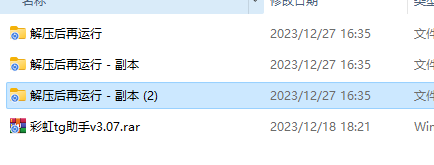
1. 先进行文件解压

步骤1-解压文件

2. 将启动文件单独复制到最外面那一层目录

步骤2-复制文件

3. 多开几个就复制几份解压后的文件

步骤3-复制多份

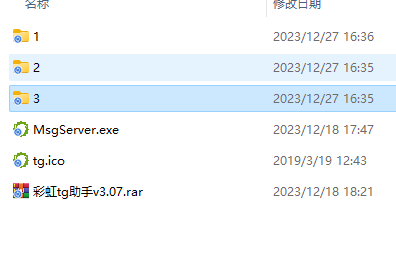
4. 修改目录为多开编号

步骤4-修改目录名

5. 手动启动各自目录中的软件

多开的这种方式需要手动启动运行软件,其他软件使用流程不变,协议号都放到各自多开的目录 session 里。

步骤5-手动启动
← 返回帮助中心

彩虹群发 — 选择群发服务器(强烈推荐)

2026-03-11约 6 分钟

老外的服务器,看这篇文章使用服务器需要耐心,但是绝对速度值得(用这个服务器可以把发送速度调成 3 秒以下)!

许多人各用各的服务器很慢发不动,把一直用的服务器分享出来。这个服务器优点:群发速度很快,发送间隔 1-3 秒不会慢延迟卡顿,对于群发上行不限,针对群发流量完全够用!

vultr(网址 www.vultr.com)英文厂商自带翻译浏览器去研究。该服务器没有免费测试随时可以销毁(不需要一次性付费一个月)用一小时扣一小时的费。不用实名,支持虚拟币、支付宝支付。

配置建议

  • 2核4G:群发约 40-50 号
  • 4核8G:群发约 80-100 号

第一步 打开 www.vultr.com 输入邮箱需要收验证码,填写密码注册成功然后去充值。该服务器不需要一次性付费,先充值 10 美元进行测试:

Vultr注册

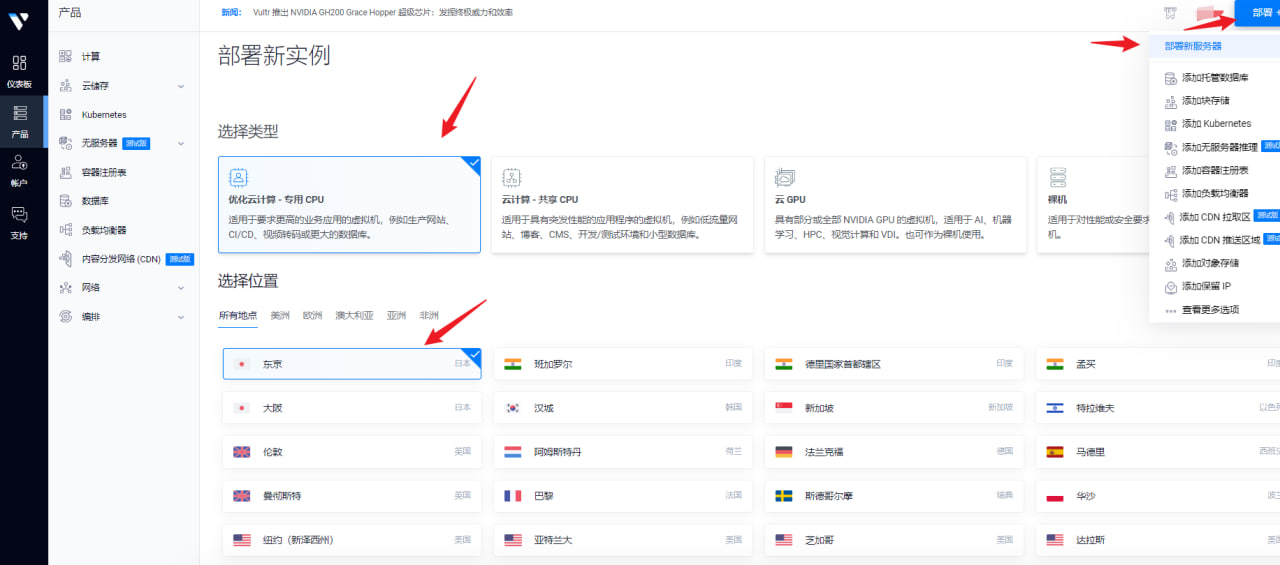
选择部署服务器 → 选择类型:优化云计算-专用CPU → 地区:东京

选择服务器类型

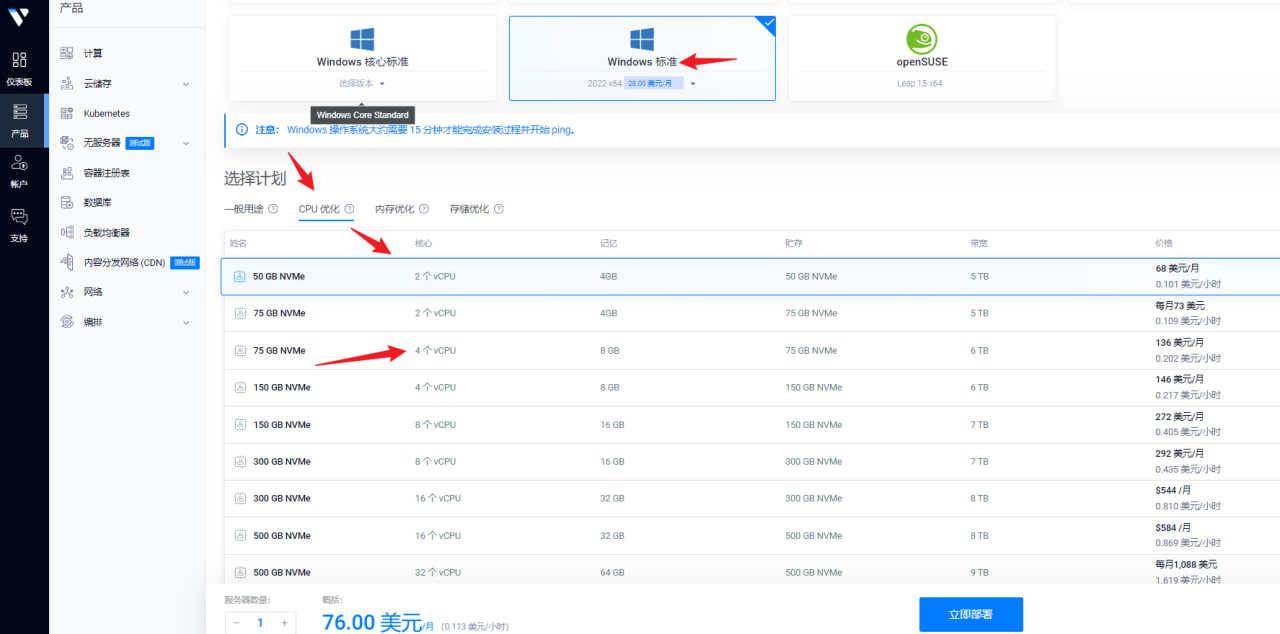
选择 Windows 标准版 → 选择计划:CPU优化,根据需要选择配置

选择Windows系统

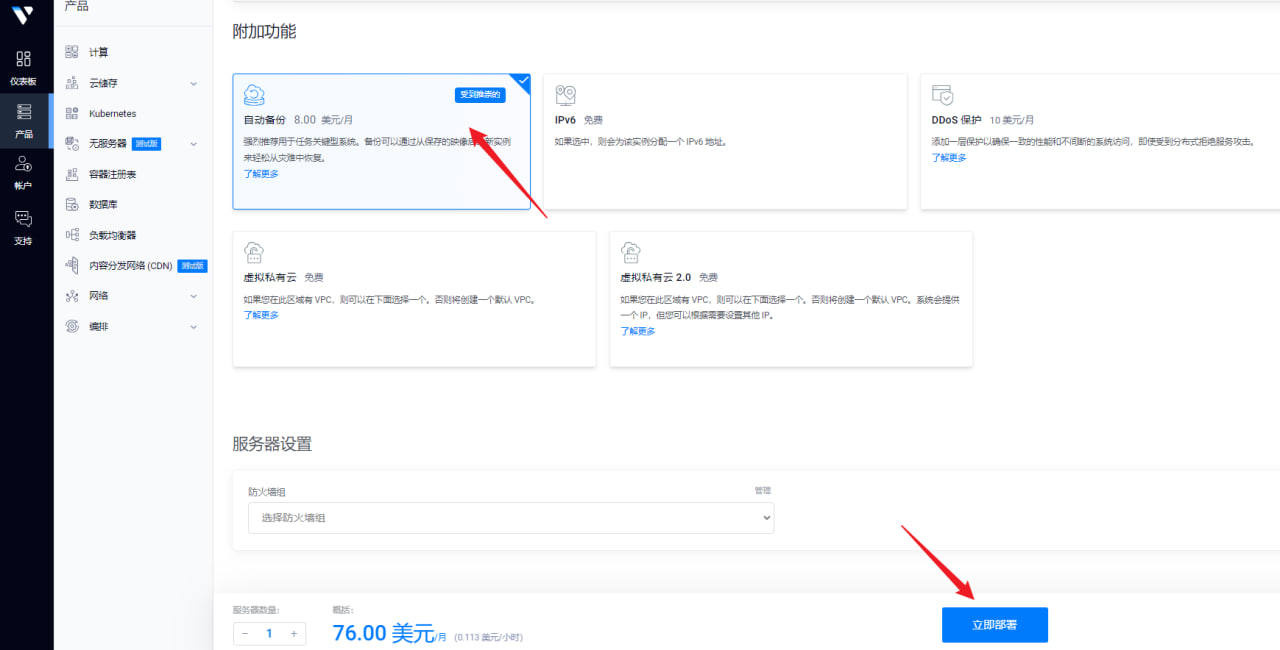
可以选择禁用系统自动备份,这个会额外多收钱

禁用备份

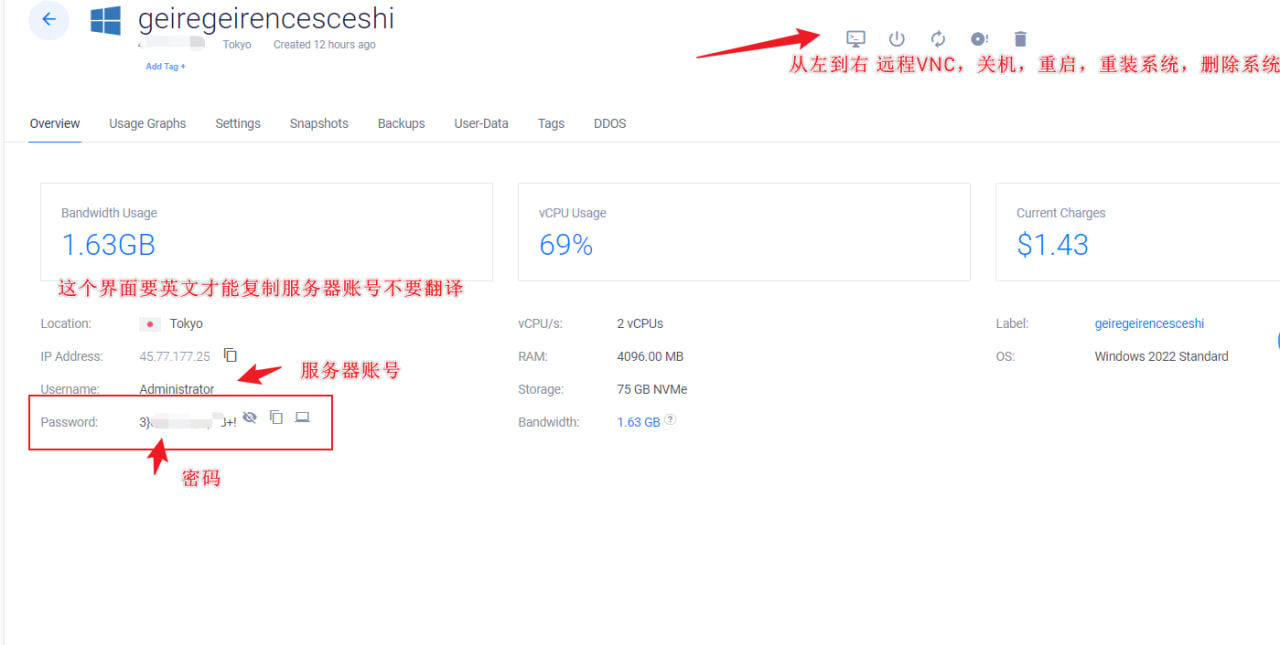
服务器信息界面,刚开机的服务器需要 10 多分钟才能登陆,这个是英文系统!需要进去把系统设置成中文。然后关闭自带杀毒,把彩虹群发目录排除在杀毒软件目录之外。

服务器信息

省钱攻略

该厂家服务器可以用自定义镜像。用自己上传的 Windows 镜像价格可以少一半!比如 4核8G Windows 镜像约 1000 RMB/月,自定义 Windows 系统只需要约 500 RMB/月。

💡 提示:批量使用的用户不需要每一台都设置,配置好一台服务器后同一账号可以复制多台服务器设置。